
Reflexive Arcade က ဂိမ္းေတြကို အခ်ိန္ကန္႔သတ္ခ်က္ရွိေအာင္ ကၽြန္ေတာ္တို႔ crack လုပ္ၾကည့္ရေအာင္
ဘာေတြလိုမလဲ
olly debugger
ကၽြန္ေတာ္ကေတာ့ lavender ဆိုတဲ့ game ကို crack လုပ္ျပထားတယ္။
ေအာက္မွာပံုေတြကိုေလ့လာၾကည့္ပါ။
အရင္ဆံုး olly debugger ကိုဖြင့္လိုက္ပါ။
ၿပီးရင္ open ႏွိပ္ၿပီး crack လုပ္ခ်င္တဲ့ game ကိုဖြင့္လိုက္ပါ။
ၿပီးရင္ ctrl + A တစ္ခါႏွိပ္ၿပီး analysis လုပ္လိုက္ပါ။
1) Right-Click လုပ္ၿပီးေအာက္မွာျပထားသလိုေရြးလိုက္ပါ။
2)ေနာက္ထပ္အသစ္ေပၚလာတဲ့ window မွာ
3) bad ဆိုတာကိုရွာပါ
4) No unlock code when purchased - bad error for you. ဆိုတာကို Right-Click > Follow in Disassembler
5)ေအာက္မွာျပထားတဲ့ေနရာမ်ိဳးေလးကိုေရာက္သြားမယ္။
6) JNZ Short ဆိုတာကို click လုပ္ spacebar ႏွိပ္လိုက္ ၿပီးရင္ ေပၚလာတဲ့ box ထဲမွာ NOP ဆိုတာရိုက္၊ Fill with NOPs ဆိုတာကို အမွန္ျခစ္ထားၿပီး Ok ႏွိပ္လိုက္
7) ၿပီးသြားရင္ step 1) ကေန step 5) ထိျပန္လုပ္ပါ ဒီတစ္ခါမွာ expirein10.txt ဆိုတာကိုရွာပါ။ ေအာက္မွာျပထားတဲ့ေနရာကိုေတြ႕ရလိမ့္မယ္။ မေတြ႕ရင္ အေပၚကိုနည္းနည္း scroll လုပ္ေပးပါ။
Test AL,AL ဆိုတဲ့ေအာက္က JE Short ဆိုတာရယ္။ Test AH ေအာက္ JNZ ဆိုတာကိုျပင္ရပါမယ္။
ကၽြန္ေတာ္ highlight လုပ္ျပထားပါတယ္။
8) JE Short ကို Right-Click > Assemble >
JNZ ဆိုၿပီးေျပာင္းလိုက္ပါ။
JNZ Short ကိုေတာ့ NOP လုပ္လုိက္ပါ။
ေအာက္မွာျပထားသလိုေလးျဖစ္သြားပါမယ္။
9) Right-Click ႏွိပ္ Copy to executable > All modification
10) box အသစ္တစ္ခုက်လားၿပီးေမးရင္ Copy All
11) Right-Click ႏွိပ္ Save File
12) Overwrite လုပ္မွာလားဆိုရင္ yes (backup file ကို olly က auto လုပ္ေပးလိမ့္မယ္ ပူစရာမလိုဘူး)
အခုဆုိရင္ကိုယ့္ဖာသာကိုယ္ crack လုပ္ထားတဲ့ ဖိုင္နဲ႔ကစားလိုက္ေတာ့။
အင္တာနက္ေပၚမွာ crack ဖိုင္ရွာရတဲ့ ဒုကၡတစ္ခုေတာ့ ေလ်ာ့သြားၿပီေပါ့။
Friday, December 12, 2008
Reflexive Arcade က ဂိမ္းေတြကို အခ်ိန္ကန္႔သတ္ခ်က္မရွိေအာင္


Friday, November 14, 2008
Google G1 phone bug
ကၽြန္ေတာ္တို႔ရဲ႕အခ်စ္ေတာ္ google ကထုတ္လိုက္တဲ့ဖုန္းမွာ ေတာ္ေတာ္ဆိုတဲ့ bug တစ္ခုပါလာတယ္။
bug ကေတာ့သိပ္အဆိုးႀကီးမဟုတ္ပါဘူး။ reboot ဆိုတဲ့ စာလံုး message မွာပါသြားရင္ ဖုန္းကို reboot လုပ္လိုက္တာပါ။
က်န္တဲ့ bug ေတြကိုေတာ့ကၽြန္ေတာ္လည္းသိပ္နားမလည္ဘူး။
original link
How to Killed Gtalk Virus
Virus Information
| Type | Worm |
| First Detected Date | Oct 5 2008 |
| File Size | 267,085 bytes |
| File Version | 3.2.12.0 |
| File Name(Main File) | Chrome.exe |
| MD5 Hash | 52e5c8fbe013e98c4b90feeec2da8b33 |
| Which Antivirus Detect it | AntiVir, Avast, AVG, BitDefender, CAT-QuickHeal, eSafe, F-Secure, Fortinet, GData, Ikarus, Kaspersky, McAfee, Panda, Prevx1, SecureWeb-Gateway, |
c:\windows\system32\usnsvc.exe, C:\windows\system32\chrome.exe ႏွင့္ C:\windows\system32\setting.ini ဆိုတဲ့ဖိုင္သံုးခုကို ေရးလိုက္ပါတယ္။
C:\autoexec.bat ဆိုတဲ့ဖိုင္ကိုျပင္ေရးဖို႔ႀကိဳးစားပါတယ္။ (အမ်ားအားျဖင့္ကျပင္ေရးလို႔မရပါဘူး။ ၀င္းဒိုးက ေပးမျပင္လို႔ပါ)
D:\chrome နဲ႔ D:\autorun.inf ဆိုတာကိုလည္းေရးလိုက္ပါတယ္။
C: ေအာက္မဟုတ္တဲ့(flash drive အပါအ၀င္) ဘယ္ folder ေအာက္ကိုမဆို virus file ၀င္ေရးပါတယ္။
ဥပမာ - d:\newfolder ဆိုတာရွိရင္ d:\newfolder\newfolder.exe ဆိုၿပီးေရးလိုက္မွာပါ။
ၿပီးရင္ registry editor, folder option, task manager စတာေတြကို သံုးလို႔မရေအာင္ပိတ္လိုက္ပါတယ္။ command prompt ကို စကၠန္႔ပိုင္းအတြင္းျပန္ပိတ္ပါတယ္။
ဘယ္လိုသတ္မလဲ?
ဘယ္လိုသတ္မလဲဆိုတာကိုကၽြန္ေတာ္ bat ဖိုင္ေရးၿပီးတာၾကာပါၿပီ။
ဒါေပမယ့္ ကၽြန္ေတာ္တင္မယ္လုပ္လိုက္တဲ့ေန႔မွာဘဲ ဗိုင္းရပ္စ္ က upgrade ျဖစ္သြားတယ္။ အဲဒါနဲ႔ code ေတြနည္းနည္းျပင္ရင္း ေနာက္က်သြားတာပါ။ ေနာက္ၿပီးေကာ္နက္ရွင္ေၾကာင့္လည္းပါပါတယ္။ ကၽြန္ေတာ္ blog ေရးမယ္လုပ္လိုက္တိုင္းက်က်သြားတယ္။
ရွင္းရွင္းေလးပါေအာက္ကဖိုင္ကိုေဒါင္းလုပ္လုပ္ပါ။
zip ကို ျဖည္ၿပီး gtalk.bat ဆိုတာကို run လိုက္ပါ။
http://h1.ripway.com/leojack/Download/Gtalk.zip
ၿပီးရင္ antivirus တစ္ခုခုကို install လုပ္ၿပီး harddisk တစ္ခုလံုးကို scan လုပ္လိုက္ပါ။
Install မလုပ္ခ်င္ရင္
search ကိုေခၚလုိက္ပါ။ > all files and folders
> file name မွာ *.exe
> Look in > Local Harddrives
> what size it is? > specify in size မွာ at most ဆိုတာေရြးထားပါ။
ပထမ virus version ဆိုရင္ 261 kb ရွိတယ္။
ဖိုင္ size ကိုရိုက္ထည့္ၿပီးရွာလုိက္။ ၿပီးသြားရင္ size နဲ႔စီလိုက္ၿပီး 261 kb ဆိုတာေတြက folder ပံုေလးေတြျဖစ္ေနရင္ ဖ်က္လိုက္ပါ။
ဒုတိယ virus version ဆိုရင္ 482 kb
ဖိုင္ size ကိုရိုက္ထည့္ၿပီးရွာလုိက္။ ၿပီးသြားရင္ size နဲ႔စီလိုက္ၿပီး 482 kb ဆိုတာေတြက camera ပံုေလးေတြျဖစ္ေနရင္ ဖ်က္လိုက္ပါ။
Tuesday, October 7, 2008
Fake Antivirus
မေန႔က antivir.com မွာ ထူးျခားတဲ့ သတင္းတစ္ခုေတြ႕လိုက္ရတယ္။
ထူးထူးျခားျခား antivirus အတုတစ္ခုအေၾကာင္းေရးထားတာပါ။
အဲဒီ antivirus က Antivirus XP 2008 ပါ။ သူကဗိုင္းရပ္စ္ေတြ စက္ထဲမွာမရွိဘဲနဲ႔ စက္ထဲမွာရွိတယ္လို႔ျပတယ္။ တစ္ခ်ိဳ႕ဗိုင္းရပ္စ္ ဖိုင္ေတြကို Antivirus Signature နဲ႔အတူထည့္ေပးလိုက္ၿပီး သူ႔ဖာသာသူ virus ေတြ create လုပ္ၿပီး ဗိုင္းရပ္စ္ေတြ႔တယ္လုိ႔ေျပာတယ္။ အဲဒီဗိုင္းရပ္စ္ေတြကို ရွင္းဖို႔ဆိုရင္ license ၀ယ္ရမွာျဖစ္ပါတယ္။
ကၽြန္ေတာ္တို႔ဆီမွာေတာ့ ဒီလိုမ်ိဳး ၀ယ္သံုးမယ္သူမရွိေတာ့ ျပႆနာမရွိႏိုင္ပါဘူး။ ဒါေပမယ့္ သူက တစ္ခ်ိဳ႕ဗိုင္းရပ္စ္ေတြေလာက္ပဲကာေပးႏိုင္တာဆိုေတာ့ မသံုးသင့္ပါဘူး။ သံုးလက္စရွိရင္ေတာ့ Uninstall လုပ္လိုက္ေတာ့ေနာ္။ ၿပီးရင္စိတ္ခ်ရတဲ့ Antivirus ေျပာင္းတင္လိုက္ပါ။
Antivirus XP 2008 ရဲ႕ Forge Result ကိုေအာက္မွာျပထားပါတယ္။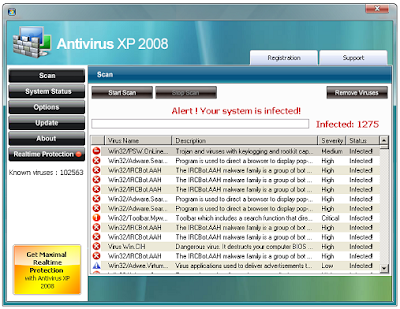
Wednesday, October 1, 2008
Rar File Hosting
အကုန္လံုးက အင္တာနက္ေပၚမွာ ဖိုင္ေတြ share လုပ္ဖို႔ hosting ေတြအမ်ိဳးမ်ိဳးသံုးၾကတယ္။
တစ္ခ်ိဳ႕ဆိုဒ္ေတြက အလကားရေပမယ္ တစ္ခ်ိဳ႕က်ေတာ့ ပိုက္ဆံေပးရတယ္။
အခုေျပာျပမယ္ ဆိုဒ္ကေတာ့ အလကားရၿပီးေတာ့ ဖိုင္တစ္ခုကို 350 MB ေလာက္ထိတင္လို႔ရတယ္။
ဖိုင္တစ္ခုကို inactive ျဖစ္တဲ့အခ်ိန္ ၂ လ ဆိုရင္ေတာ့ ဖ်က္ပစ္ပါတယ္။
ဒီဆိုဒ္မွာမေကာင္းတဲ့ အခ်က္က Rar ဖိုင္တစ္မ်ိဳးဘဲေပးတင္တာပါ။

Sunday, September 7, 2008
FoxyProxy ကိုသံုးၿပီး ေက်ာ္ၾကည့္ရေအာင္
ကၽြန္ေတာ္တို႔ အင္တာနက္ၾကည့္လို႔ပိတ္ထားတာေတြကို Freedom သံုးၿပီးေက်ာ္ၾကည့္ၾကတယ္။ ဒါေပမယ့္ ေက်ာ္ဖို႔မလိုတဲ့ ဆိုဒ္ေတြကိုဆိုရင္ proxy မသံုးဘဲ ဒီတုိင္းၾကည့္တာက ပိုျမန္တယ္။ Browser ႏွစ္ခုခြဲၿပီးၾကည့္ရင္လည္း အဆင္မေျပဘူး။ အလုပ္ရႈပ္ပါတယ္။ ဒီေတာ့ …
Firefox မွာ FoxyProxy ဆိုတဲ့ add-on ရွိတယ္။
ကိုယ္ကဘယ္ဆိုဒ္ေတြကို ဘယ္ Proxy နဲ႔ ေက်ာ္ၾကည့္မလဲဆိုတာ ႀကိဳေရြးထားလို႔ရတယ္။
ေနာက္ၿပီး ဘာေပၚလာရင္ Proxy ကိုသံုးမယ္ဆိုၿပီး ခ်ိန္ထားလို႔လဲရတယ္။
ကၽြန္ေတာ္က freedom နဲ႕ setting ခ်ိန္တာကိုပဲ ေျပာပါမယ္။
FoxyProxy Addon သြင္းၿပီးရင္ Browser ရဲ႕ ညာဖက္၊ ေအာက္ေထာင့္မွာ ေျမေခြးေခါင္းပံု ေပၚလာပါလိမ့္မယ္။
Ctrl + F2 ကိုႏွိပ္လိုက္ရင္ setting box က်လာပါလိမ့္မယ္။
Proxies ဆိုတဲ့ tab ေအာက္မွာ Default ကိုေရြးထားၿပီး Edit Selection ႏွိပ္လိုက္ပါ။
Proxy Detail ကို Click လုပ္လိုက္ၿပီး FireFox ရဲ႕ Tools > Option > Advance > Network > Settings ေအာက္ကအတိုင္း ခ်ိန္လိုက္ပါ။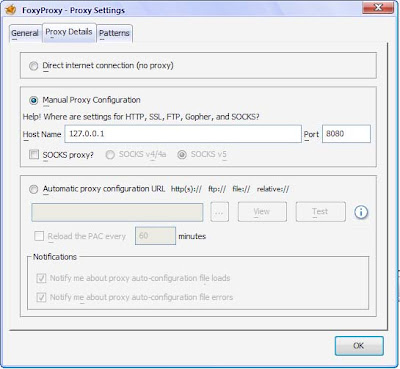
ၿပီးရင္ Ok.
ေနာက္ Add new proxy ဆိုတာကိုႏွိပ္လိုက္ပါ။
အသစ္ေပၚလာတဲ့ Box မွာ General > Proxy Name ကို Freedom ဆိုၿပီးရိုက္ထားလိုက္
Proxy Detail ကို Click လုပ္လိုက္ၿပီး Host Name: 127.0.0.1 Port: 8080 ဆိုတာျဖည့္လိုက္ပါ။
ေအာက္မွာပံုျပထားပါတယ္။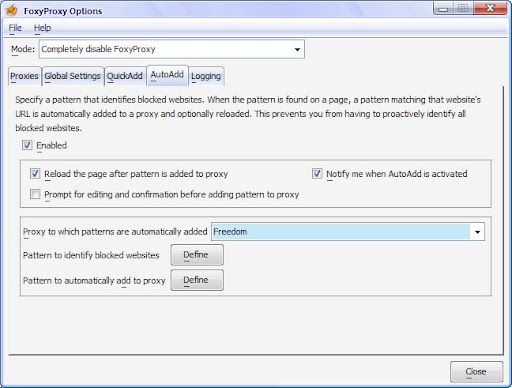
(Port Number က freedom မွာဘယ္လိုခ်ိန္ထားလဲဆိုတာမူတည္ပါတယ္။ Default ကေတာ့ 8080 ပါ။)
ၿပီးရင္ ႀကိဳတင္ၿပီးေရြးထားခ်င္ရင္ Patterns > Add New Pattern ကိုႏွိပ္ၿပီး Pattern Name ရယ္ Url Pattern ကိုၿဖည့္ထားလိုက္ပါ။White List ကိုေရြးပါ။ ၿပီးရင္ Ok ေပါ့။
ဥပမာ - Pattern Name: Gmail
Url Pattern : *mail.google.com/*
မေရြးထားခ်င္ရင္ OK လုပ္လိုက္ပါ။ Box တစ္ခုေပၚလာမယ္ Ok ထပ္ႏွိပ္ပါ။
ကၽြန္ေတာ္တို႔ ျမင္ေနၾကစာသားေလး
Access Denied
The access to requested URL has been denied
ဆိုတာေလးေပၚလာတာနဲ႔ Proxy ကိုအဲဒီ tab အတြက္သံုးဖို႔ ခ်ိန္ရေအာင္
၁။ FroxyProxy Option ေအာက္က AutoAdd tab ကိုႏွိပ္လိုက္ပါ။
၂။ Enable ကိုအမွန္ျခစ္ပါ။
၃။ Reload Page ကိုအမွန္ျခစ္ထားပါ။ notify me ကိုအမွန္ျခစ္လုိရင္ျခစ္ပါ။ မျခစ္ထားလဲရပါတယ္။
၄။ Prompt for editing ကိုေတာ့ ျဖဳတ္ထားပါ။
၅။ ေအာက္ Drop Down List Box ထဲမွာ ကိုယ္သံုးခ်င္တဲ့ Proxy ကိုေရြးလိုက္ပါ။
၆။ Pattern to identify block website ေဘးက Define ကို Click လုပ္ပါ။
၇။ ဘန္းထားရင္ေပၚလာတဲစာသားထဲက တစ္ေၾကာင္းေလာက္ကိုကူးၿပီး ေရွ႕ေနာက္ * (ခေရပြင့္) ခံလိုက္ပါ။
ဥပမာ- BaganNet ဆိုရင္ *The access to requested URL has been denied*
၈။ ေအာက္ Wild Card ကို ေရြးထားေပးပါ။ ၿပီးရင္ Ok။ ဆက္တင္ခ်ိန္တာၿပီးပါၿပီ။
မ်က္လံုးလဲေညာင္းေရာေပါ။ အေညာင္းေျပ ပိတ္ထားတဲ့ ဆိုဒ္ေတြဖြင့္ၾကည့္လိုက္ေနာ္။ ေက်ာ္ဖို႔အတြက္ freedom ဖြင့္ဖို႔လဲမေမ့နဲ႔အံုး။
Monday, June 30, 2008
svchost.exe
ဒီဗိုင္းရပ္ကအသစ္ပါ သူကို Antivir တစ္မ်ိဳးကလြဲရင္ Kaspersky, Norton, AVG စတဲ့ Antivirus ေတြကမသိပါဘူး။
ဗိုင္းရပ္ရွိေနတာကို ဘယ္လိုသိႏိုင္မလဲ။
USB drive ထည့္လိုက္ၿပီး Open လုပ္လိုက္ရင္ Message Box တစ္ခုက်လာလိမ့္မယ္။
Message box ထဲမွာ Drive not ready. Drive door may be open ဆိုတဲ စာသားမ်ဳိးကိုေတြ႔ရလိမ့္မယ္။
ဘယ္လိုသတ္မလဲ
၁။ taskmanager ကိုဖြင့္လိုက္ပါ။
၂။ Process ေအာက္ image name ကို click တစ္ခ်က္ႏွိပ္ၿပီး sort လုပ္လိုက္ပါ။
၃။ svchost.exe ဆိုတဲ့ process ကို လိုက္ရွာလိုက္ပါ။ ေတြ႕ရင္ User Name ေအာက္ကိုၾကည့္ပါ။ System, Network Service, Local Service မဟုတ္တဲ့ ဟာကိုလိုက္ရွာလိုက္ပါ။
၄။ End Process ကိုႏွိပ္လိုက္ပါ။
၅။ Command Prompt ကိုဖြင့္ပါ။ del %windir%\system32\restore\svchost.exe ဆိုတာကိုရိုက္ၿပီး Enter ေခါက္လိုက္ပါ။
၆။ Registry Editor ကိုဖြင့္ပါ။ HKey_Local_Machie\software\Microsoft\windows\currentversion\run ကိုသြားပါ။
data ဆိုတဲေအာက္က လမ္းေၾကာင္းမွာ c:\windows\system32\restore\svchost.exe ဆိုတဲ့ value ကို delete လုပ္လိုက္ပါ။
၇။ Command Prompt ကိုဖြင့္ပါ။ del /a:sh *\svchost.exe ဆိုတာကိုရိုက္ၿပီး Enter ေခါက္လိုက္ပါ။
ေနာက္ၿပီး del /a:sh *\autorun.inf ဆိုတာကိုရိုက္ၿပီး Enter ေခါက္လိုက္ပါ။
* က ကၽြန္ေတာ္တို႔ USB drive ရဲ႕ Drive letter ပါ။
ကြန္ျပဴတာကို restart လုပ္ၿပီးရင္ ဗိုင္းရပ္မရွိေတာ့ပါဘူး။
ေမြးေန႔
ဒီေန႔ကေတာ့ တစ္ကယ္ထူးျခားတဲ့ေန႔ပါ။
ကၽြန္ေတာ့သူငယ္ခ်င္း ေအာင္စည္ဟိန္း (ေနာ္ေ၀) နဲ႔ ကၽြန္ေတာ့ အေမတို႔ရဲ႕ေမြးေန႔ျဖစ္ပါတယ္။
ကၽြန္ေတာ့ရဲ႕ေမြးေန႔လည္းျဖစ္ပါတယ္။ ဒီေန႔မွာေတာ့ ကၽြန္ေတာ္ အလုပ္ရႈပ္ေနလို႔ဘာမွ မလုပ္ျဖစ္ပါဘူး။
ကၽြန္ေတာ္နဲ႔ ကၽြန္ေတာ့သူငယ္ခ်င္းက ၂၀ ျပည့္ပါၿပီ။ ကၽြန္ေတာ့အေမ အကယ္၍ အသက္ရွိခဲ့ ရင္ ၅၀ ရွိပါၿပီ။
ဟုတ္ပါတယ္ ကၽြန္ေတာ့အေမဆံုးတာ ဒီႏွစ္ဆို ေလးႏွစ္ျပည့္ခဲ့ပါၿပီ။
သူငယ္ခ်င္း ေအာင္စည္ဟိန္း ေရာက္ရွိေနေသာေနရာ မွာေပ်ာ္ရႊင္ႏိုင္ပါေစ။
Wednesday, June 25, 2008
သူငယ္ခ်င္း ေတဇာရဲ႕ေမြးေန႔
ဒီေန႔က ၂၄ ရက္ေန႔ပါ။
ညေနဖက္ ေက်ာင္းကျပန္ေရာက္ေတာ့ ေတဇာ ဆီကဖုန္းဆက္တယ္လို႔အိမ္ကေျပာတယ္။
ဖုန္းဆက္ၾကည့္ေတာ့ မွသူ႔ေမြးေန႔မွန္းသိတာ။ (ေတာ္ေတာ္ေကာင္းတဲ့သူငယ္ခ်င္းေနာ္)
ဒီေတာ့ကၽြန္ေတာ္လည္း အျမန္ေျပးရတာေပါ့။ (အစားနဲ႔ပတ္သက္ေတာ့လဲ...)
အဲဒီပြဲမွာကၽြန္ေတာ္ေနာက္အက်ဆံုးဘဲ။ ေျမနီကုန္းက YKKO မွာေကၽြးတာပါ။ ကၽြန္ေတာ္ေရာက္ေတာ့ အကုန္စားၿပီးေနၾကၿပီ။
မဘာညာ က ေတဇာ အတြက္ ေမြးေန႔ကိတ္လက္ေဆာင္ေပးပါတယ္။ တျခား ဘေလာ့ဂါေတြလဲမ်ားႀကီးလာပါတယ္။
ကၽြန္ေတာ္သိတာကေတာ့ မပင့္ဂိုး နဲ႔ မဘာညာ ဘဲရွိတယ္။
ေတဇာ ေမြးေန႔က ၂၅ ရက္ေန႔မွပါ။ ႀကိဳေကၽြးထားတာတဲ့။
ေတဇာ ယခုေမြးေန႔ မွစ၍ တစ္ဘ၀လံုး လိုခ်င္သည္မ်ားရရွိပါေစ။
Wednesday, June 11, 2008
Run Shortcut
ကၽြန္ေတာ္တို႔ run မွာ excel လို႔ရုိက္လိုက္ရင္ excel ေပၚလာတယ္။
ကၽြန္ေတာ္က gamer ဆိုေတာ့ game ကို အဲဒီလို ရိုက္လိုက္ရင္ ေပၚလာေစခ်င္တယ္။
ဘယ္လိုလုပ္ရမယ္ဆိုတာကို ကၽြန္ေတာ္ DOTA နဲ႔ နမူနာျပပါမယ္။
အရင္ဆံုး registry editor ကိုဖြင့္ပါ။
HKEY_LOCAL_MACHINE\Software\Microsoft\Windows\Currentversion\App Paths\ ကိုသြားပါ။
Right-Click ေထာက္ၿပီး New > Key ကို click လုပ္ပါ။
ၿပီးရင္ dota.exe ဆိုၿပီး နာမည္ေပးလိုက္ပါ။
ညာဖက္က box ထဲက (default) ဆိုတာကို double-click လုပ္ၿပီး frozen throne.exe (game ရဲ႕ EXE) ကိုညြန္လိုက္ပါ။
ကၽြန္ေတာ္က e:\games\war3\frozenthrone.exe ဆိုၿပီးထည့္လိုက္တယ္။
registry editor ကိုပိတ္ႏိုင္ပါၿပီ။
ၿပီးေတာ့ run မွာ dota လုိ႔ရိုက္လိုက္ရံုနဲ႔ game ကို ကစားလို႔ရပါၿပီ။
ဘယ္ software ကိုမဆိုလုပ္လို႔ရပါတယ္။


